

با افزایش روشهای کلاهبرداری و افزایش استفاده از روشهایی مانند فیشینگ، ما نیز باید تلاش خود در حفاظت از اطلاعات را افزایش دهیم. کدهای دو عاملی یکی از بهینهترین روشها برای جلوگیری از هک و کلاهبرداری است. گوگل اتنتیکیتور (Google authenticator) یکی از بهترین روشها برای تعریف رمزهای دو عاملی است. البته مشکل گوگل اتنتیکیتور، گاهی کار برای کاربران را سخت میکند. اما گاهی چرا کد گوگل اتنتیکیتور کار نمیکند؟
در این مقاله از سایت ارزیکال به جامعترین آموزش برای رفع مشکل Google authenticator خواهیم پرداخت؛ با ما همراه باشید!
آموزش رفع مشکل گوگل اتنتیکیتور (آموزش جامع)
اگر شما نیز کد گوگل اتنتیکیتور را وارد کردید و با خطا مواجه شدید، اصلاً نگران نباشید. این مشکل برای خیلی از کاربران پیش میآید و رفع آن نیز بسیار آسان است. در پاسخ به سوال چرا کد گوگل اتنتیکیتور کار نمیکند باید گفت این مشکل عمدتاً به دلیل موارد زیر پیش میآید:
- اختلال در همگام سازی گوگل اتنتیکیتور
- عدم استفاده از آخرین نسخه
- اختلال در ساعت و تاریخ دستگاه
در ادامه برای هر کدام از مشکلات راهکاری ارائه خواهیم داد. هر کدام از موارد را به ترتیب انجام دهید. مطمئن باشید در آخر، مشکل Google authenticator شما رفع خواهد شد.
تنظیم ساعت گوگل اتنتیکیتور
شایعترین موردی که باعث ایجاد اختلال در همگام سازی گوگل اتنتیکیتور میشود، مشکلات زمانی است.
برای رفع این مورد وارد اپلیکیشن شوید و بر روی گزینه منو (سه نقطه بالای صفحه) کیک کنید. سپس گزینه “Settings” را انتخاب کنید و وارد بخش “Time Correction” شوید. در این قسمت بر روی گزینه “Sync Now” کلیک کنید تا تنظیم ساعت گوگل اتنتیکیتور مجدداً یک بار دیگر انجام شود.
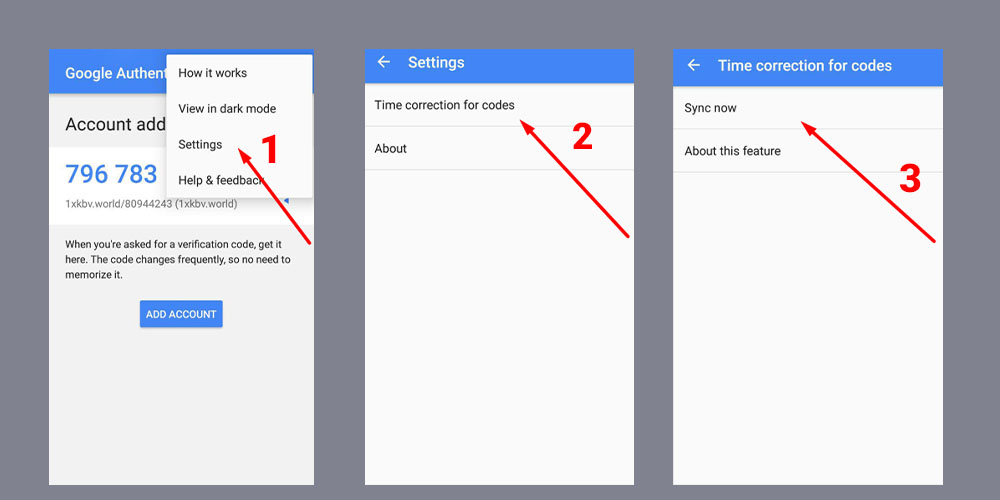
بعد از انجام این کار، بار دیگر از کد اتنتیکیتور خود استفاده کنید تا از رفع مشکل اطمینان حاصل کنید. به احتمال بسیار بالا، همین کار مشکل شما را رفع خواهد کرد. اما اگر هنوز با مشکل مواجه هستید، مراحل بعدی را امتحان کنید.
البته دقت کنید این کار فقط برای گوشیها اندروید امکان پذیر است. راهکار موجود برای گوشیهای آیفون را در بخش مربوطه آموزش خواهیم داد.
استفاده از آخرین نسخه گوگل اتنتیکیتور
یکی از دلایلی که کد Authenticator شما با مشکل مواجه میشود، عدم استفاده از آخرین نسخه از آن است. برای رفع این مشکل تنها کافیست نسخه اپلیکیشن خود را بروز رسانی کنید. بعد از انجام این کار، مجدد از کد اتنتیکیتور استفاده کنید تا ببینید مشکل رفع شده است یا خیر.
آخرین نسخه گوگل اتنتیکیتور در Google Play
آخرین نسخه گوگل اتنتیکیتور در Appstore
البته توجه کنید عدم استفاده از آخرین نسخه اندروید یا IOS نیز میتواند مشکل ساز باشد. در نتیجه از بروز بود نسخه آن نیز اطمینان حاصل کنید.
مشکل در تاریخ و ساعت دستگاه
معمولاً خطا در این اپلیکیشن زمانی رخ میدهد که ساعت گوگل اتنتیکیتور با ساعت دستگاه شما سازگار نباشد. بالاتر با تنظیم ساعت گوگل اتنتیکیتور آشنا شدیم، اما این احتمال نیز وجود دارد که مشکل از طرف ساعت دستگاه شما باشد. معمولاً زمانی که مسافرت میکنید و Time Zone شما تغییر میکند، در ساعت گوشی اختلال ایجاد میشود.
برای رفع این مشکل وارد تنظیمات گوشی و بخش مرتبط با ساعت و تاریخ (Date and time) شوید و آن را در حالت خودکار قرار دهید. اگر تاریخ گوشی شما درست تنظیم نباشد و یا اختلاف ساعتی داشته باشد، ممکن است در همگام سازی گوگل اتنتیکیتور اختلال ایجاد کند.
کد بازیابی Google authenticator را در دستگاه دیگری وارد کنید
اگر تمام این مراحل را انجام دادید و باز هم مشکل رفع نشد، زمان آن است که از دستگاه دیگری استفاده کنید. کد بازیابی Google authenticator را در دستگاه دیگری وارد کنید تا یک بار دیگر مجدداً فرایند استخراج کد برای شما اجرا شود. ممکن است عدم سازگاری به هر دلیلی از طرف گوشی شما باشد. با وارد کردن این کد در گوشی دیگر، مشکل رفع خواهد شد. با توجه به آموزش تصویری زیر میتوانید برای راهاندازی در یک گوشی جدید اقدام کنید.
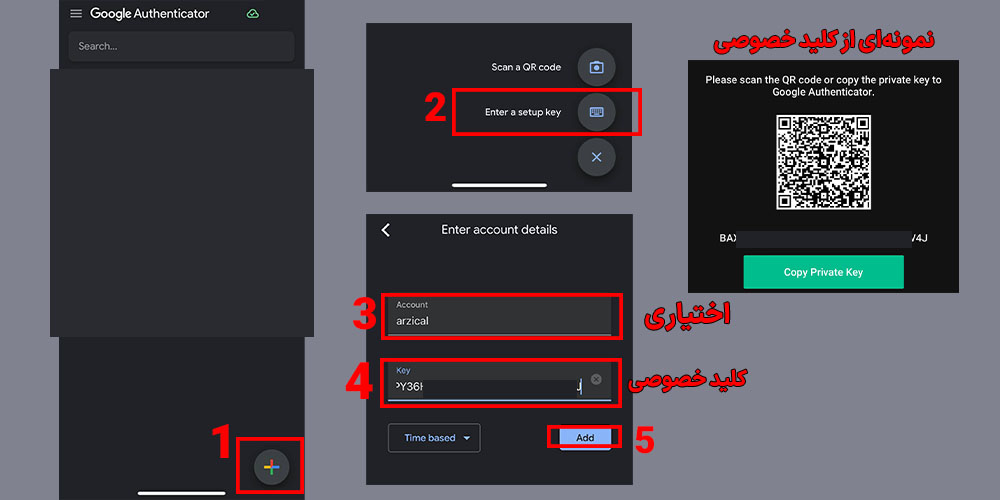
البته قبل از انتقال به دستگاه دیگر، اپلیکیشن خود را یک بار پاک کنید و مجدد آن نصب کنید. با انجام این کار نیز ممکن است مشکل گوگل اتنتیکیتور رفع شود.
رفع مشکل گوگل اتنتیکیتور در آیفون
ساختار سیستم عامل IOS کمی متفاوت است و امکان همگام سازی گوگل اتنتیکیتور از داخل اپلیکیشن فراهم نیست. برای رفع مشکل Google Authenticator در آیفون ابتدا مراحل زیر را انجام دهید:
- ابتدا یکبار گوشی را Restart کنید، با همین کار ممکن است مشکل رفع شود.
- اطمینان حاصل کنید IOS و اپلیکیشن هر دو بروزترین نسخه باشند.
- اپلیکیشن را پاک کنید و مجدد نصب کنید.
در صورتی که این موارد جوابگو نبود، باید به تنظیم ساعت بپردازیم. برای انجام این کار به بخش Settings مراجعه کنید. سپس وارد بخش “General” و سپس بخش “Date and time” شوید. گزینه “Set Automatically” را یک بار غیر فعال و سپس فعال کنید؛ در نهایت آن را بر روی حالت فعال قرار دهید.
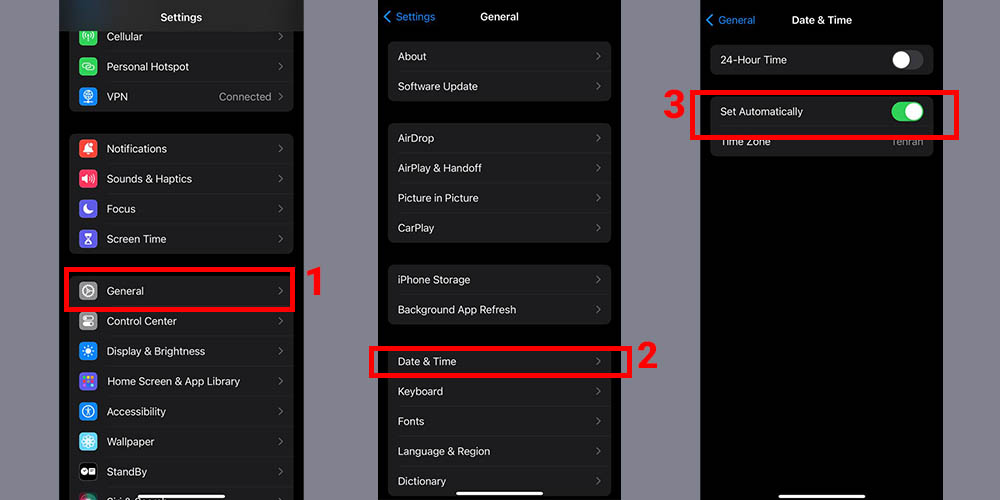
با انجام این کارها مشکل اتنتیکیتور رفع خواهد شد.
رفع خطای گوگل اتنتیکیتور در صرافی ارز دیجیتال
هر جا که سرمایه خود را قرار میدهید، در حفظ امنیت آن باید نهایت تلاش خود را انجام دهیم. اکنون که به سال چرا کد گوگل اتنتیکیتور کار نمیکند پاسخ دایم و رفع این شکل در صرافیها بپردازیم.
برای افزایش امنیت ارزهای دیجیتال در صرافیها و کاهش احتمال کلاهبرداری، استفاده از کد دو عاملی الزامی است. برای فعال سازی کد دو عاملی در صرافیها، باید ابتدا کلید خصوصی خود را از صرافی بردارید. این کلید یک کد به صورت یک عبارت است. با وارد کردن آن در برنامه گوگل اتنتیکیتور روند ایجاد کد برای شما آغاز خواهد شد.
چگونه کد گوگل اتنتیکیتور صرافی را بازیابی کنم؟
اگر در وارد کردن کد Authenticator در صرافی کوینکس، کوکوین یا هر صرافی دیگری با مشکل مواجه شدید، طبق آموزشهای بالا پیش بروید. اما اگر هیپ یک از این موارد کارساز نبود، این احتمال وجود دارد مشکل از طرف خود صرافی باشد (البته این مشکل بشدت نادر است).
در این صورت ابتدا 24 ساعت صبر کنید تا شاید مشکل رفع شود. اگر مشکل رفع نشد به پشتیبانی صرافی پیام دهید و مشکل خود را در میان بگذارید. اکثر صرافیها در این شرایط درخواست احراز هویت میکنند. در این شرایط باید با مدارک هویتی خود فرایند احراز هویت را انجام دهید تا امکان برداشت برای شما فعال شود.
دقت کنید اکثر صرافیهای معتبر به کاربران ایرانی خدمات نمیدهند و احراز هویت با مدارک ایرانی ریسکها خود را دارد. در صورتی که با مدارک ایرانی KYC کردید، صرافی آن را قبول کرد و امکان برداشت دارایی فراهم شد، سریعاً حساب خود را خالی کنید. یک حساب جدید در یک صرافی دیگر یا همان صرافی باز کنید و دارایی خود را به آن انتقال دهید.
بازیابی کلید خصوصی اتنتیکتور در صرافیها
زمانی که کلید خصوصی را برای بار اول برداشت میکنید و آن را در Authenticator وارد میکنید، صرافی از شما درخواست کد میکند. با وارد کردن کد، صرافی از درستی راهانداز گوگل اتنتیکیتور شما اطمینان حاصل میکند. پس از آن اگر مجدد بخواهید به آن کلید دسترسی پیدا کنید باید مجدد کد را وارد کنید.
پس در نتیجه اگر با مشکل گوگل اتنتیکیتور در صرافیها مواجه شدید و یا گوشی خود را گم کردید، دسترسی مجدد به کلید خصوصی ممکن نیست. برای دسترسی مجدد به کلید خصوصی نیاز به احراز هویت خواهید داشت که برای ما کاربران ایرانی فرآیند جذابی نیست.
برای آن که با این مشکل مواجه نشوید از همان ابتدا کلید خصوصی Authenticator خود را در یک جا امن ذخیره کنید. با این کار اگر مشکلی برای برنامه یا دستگاه پیش بیاید، میتواند اتنتیکیتور را بدون نیاز به احراز هویت مجدد بازیابی کنید.






دمت گرم
خدا خیرتون بده عالی بود
درود بر شرفت
باعرض سلام خدمت شما بالای صفحه گوگل اندیکاتور من علامت ابر قرمز اومده و کده نامعتبر شدن لطف کنید راهنمایی کنید
بالای صفحه که در عکس گذاشتید یک ابر سبز با تیک سبز است ولی گوگل من ابرش قرمز هست لطفا راهنمایی کید